 ->Čas
a jazyk->Jazyk->Přidat preferovaný jazyk) a lze mezi nimi přepínat buď klávesovou zkratkou
(L Alt+L Shift) nebo
->Čas
a jazyk->Jazyk->Přidat preferovaný jazyk) a lze mezi nimi přepínat buď klávesovou zkratkou
(L Alt+L Shift) nebo
 <->
<->
 na hlavním panelu)
je program určený k editaci textu (MS Word,
Libre Office Writer, Poznámkový blok,
Wordpad…).
Editace = vytváření, úpravy, mazání v dokumentu (při tvorbě obrázku, textu…)
Vytvořený dokument pak uloží do souboru na disk počítače.
Formátování textu = nastavení vlastností textu (barva, velikost, font…).
Zruš označení - klik mimo, šipkou.
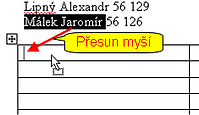
Přesun textu: označený text přetáhnu
myší na nové místo.
Kopie textu: při přetažení textu držím Ctrl.
Diakritika = znaménka ˇ, ´, °, ¨ nad písmeny. Jejich pomocí tvoříme znaky národní abecedy (č, Á, ů, Ť ...)
Lze
nainstalovat i další jazyky (->Čas
a jazyk->Jazyk->Přidat preferovaný jazyk) a lze mezi nimi přepínat buď klávesovou zkratkou
(L Alt+L Shift) nebo
<->
na hlavním panelu)
POZOR: americká klávesnice (QWERTY) má oproti české (QWERTZ) prohozeny znaky Z<->Y.
Font je druh písma (Arial, Times, Tahoma ...).
V počítači mohu používat mnoho fontů (legálně
zakoupených, volně šiřitelných).
Řez je kresebná varianta toho fontu (zesílená, nakloněná …), např:


 (Capital
=velký)
(Capital
=velký)Nastavení řezu: Formát (nebo P myšítkem na označený text)->Písmo
 natři tento formát na další části textu (označením těchto částí)
je nastavování vlastností (barvy, velikosti písma …) pro objekt (slovo, odstavec):

 řádkování, odrážky

 …
…Úkol: formátuj-odstavec (+seznamy)
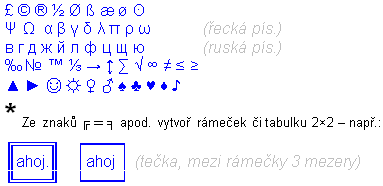
 Speciální znaky
Znaky, které nenajdeme na klávesnici, lze napsat:
Pro Alt+[číslo] nebo P-Alt+[klávesa] např:
|
 (uvedené číslo je vždy ASCII kódem daného znaku)
Další znaky viz užitečná
tabulka, P-alt,
Wiki-sezn,
Wiki-nápo,
cistepc.
ASCII znaky,
převody binárního
kódování
Úkol: Napiš speciální znaky do spec-znaky-napis.docx
POZN: Google Dokumenty: Vložit->Speciální znaky->(znak lze načrtnout)->nabídne znak.
Vložení symbolu či speciálního znaku:
Vložit->Symbol
Úkol: napiš (vložením symbolů, písmo
Arial):
se zabývá tvarem a rozložením písma.
Jejím úkolem je taková úprava textu, aby byl dobře čitelný.
Hhmv - bezpatkové
písmo (Arial) - vhodné pro monitor, nadpisy a prezentace delší
text jím napsaný se hůře čte
Hhmv - patkové písmo
(Times New Roman) - vhodné pro tisk - dlouhé a oficiální texty -
lépe se čte
POZN: patky (čárečky) vytvoří dojem "linky", kterou oko sleduje při čtení textu.
POZN: Lépe vypadá odstavec zarovnaný do bloku, lépe se čte odstavec zarovnaný vlevo.
Textový editor automaticky rozloží text na řádky ("láme" text ve vhodných mezerách). Nezlomitelnou mezeru tak nesmí "zlomit".
| špatně | správně | důvod |
1.1.2020 5×6=30 blízko ( u Prahy ) Dvořák&syn skóre 3 : 0 |
slovo, další 1. 1. 2020 5 × 6 = 30 … doba (dva dny) a… Dvořák & syn skóre 3:0 |
patří tam mezery |
napětí 12V délka 5km §6 5°C 50.000 obyvatel |
přidat 20 % napětí 12 V délka 5 km § 6 5 °C 50 000 obyvatel |
jsou to 2 slova dvacet procent |
12 V baterie 5 km úsek 3 × 3 krát 5 ° pokles |
20% sleva 12V baterie 5km úsek 3× 3krát 5° pokles |
je to jedno slovo dvacetiprocentní |
3x 1.5 dál ... L&K tolerance +/- 1 m řekl: "ahoj" |
5 °C 3× 1,5 dál… L & K tolerance ±1 m řekl: „ahoj“ |
° P Alt+ř × 0215 (desetinná. čárka) … 0133 (výpustek, za ním mezera) & P Alt+C ± 0177 „ “ 0132 0147 |
 Úkol jednoduchý:
oprav
typografické chyby.
Úkol jednoduchý:
oprav
typografické chyby.
Úkol:
oprav
typografické chyby + přepiš
Více na gjs,
ujc
RVP
Typografie Khas
Vložený text
má respektovat formátování mého dokumentu - proto text vkládej:
Domů->karta Vložit->
 (Zachovat jenom text)
Vložený text se přizpůsobí vzhledu našeho dokumentu.
Úkol:
kopirovani1.docx
Úkol:
vlož jinak
Kurzor do textu-> karta Domů-> v kartě Styly zvol "Normální".
Hotový obrázek lze vložit do dokumentu např. některou z možností:
 z počítače nebo
 z
internetu
z
internetuNastavení vlastností obrázku:

 "Použít
pouze pro tento obrázek" (tím zkomprimujeme všechny
obrázky)
"Použít
pouze pro tento obrázek" (tím zkomprimujeme všechny
obrázky)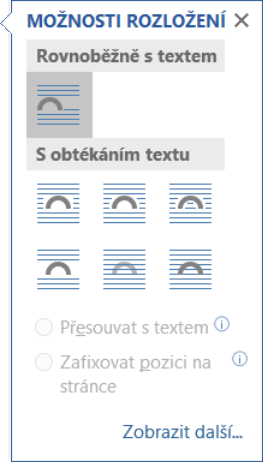
 Pozice->Obtékání (jiná volba, než "v textu") - obrázek lze
volně posunovat
Pozice->Obtékání (jiná volba, než "v textu") - obrázek lze
volně posunovat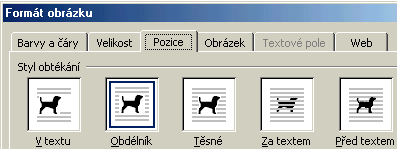
Obrázek umístíme nejlépe tak, aby s blokem textu tvořil obdélník (obrázek tvoří
jeden roh toho obdélníka).
Úkol: zkopíruj vložený obrázek a nastav mu různé typy obtékání
v obrazek-pozice.docx
Úkol: nastav obtékání obdélník pro obrázky v
obrazek-vloz-jihlava-oprav.docx,
Vodoznak = obrázek či nápis v pozadí textu (většinou světlý,
přes celou stránku).
Vložení vodoznaku: karta Návrh->Vodoznak->Vlastní vodoznak

Úkol: Napiš obrázkovou pohádku (místo podstatných jmen vkládej obrázky,
zmenši na 2 cm), velikost písma 30 bodů.
Úkol: Napiš pracovní postup či návod (vaření, výroba, zapojení či oprava
počítače, sada věcí na oblečení, výlet…) - 5 - 10 obrázků s výkladem.
Úkol: Vlož dané obrázky do dokumentu
obrázek-vloz.docx.
Úkol: Zkomprimuj (nejdříve zmenši) fotografie v dokumentu
jihlava+obr.docx.
 Uložení dokumentu
Při uložení dokumentu můžeme zvolit i jiný typ souboru, např:
Úkol-ZOO: Připrav článek s obrázky:
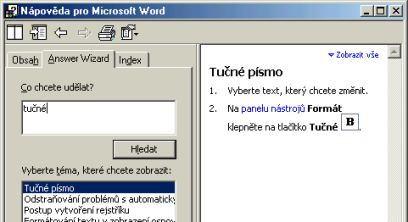
Popis postupu co a jak vyhledám v Nápovědě (stiskem
F1 nebo Nápověda v menu).
Nápovědu má většina programů.
Pravítko lze zobrazit (skrýt) volbou Zobrazit->Pravítko.
Rozvržení při tisku = přehledné zobrazení stránky i s okraji.

Tabelátor je značka (zarážka) v textu. Klávesou TAB na ni přesunu kurzor. Tabelátory slouží hlavně k zarovnání do sloupců.

Práce s tabelátory:
Ukázka: tabelátory
- ukázka.
Úkol: tabelátory
Odsazením nastavíme vzdálenost od okraje stránky, kde má začínat:
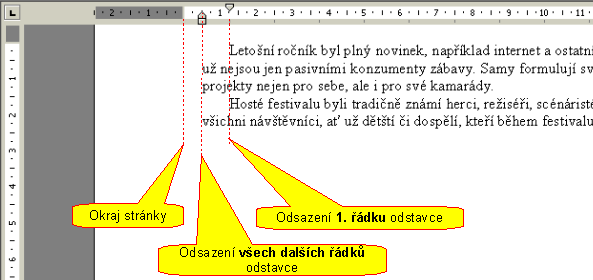
Odsazení lze nastavit označeným odstavcům:
Soubor->Vzhled stránky (příp. Formát->Stránka):

POZN: nelze-li zvolit některý formát (A5 apod.), nepodporuje ho tiskárna. Zvol proto jinou tiskárnu (Soubor->Tisk->Vyber tiskárnu->Zavři)
Počet sloupců: Ikonou
 nebo Formát->Sloupce (pro označenou oblast nebo celý dokument).
Záhlaví = horní část stránky nad textem - název firmy,
logo, jméno člověka…
Zápatí = dolní část stránky pod textem - číslo stránky,
poznámky pod čarou, bankovní informace…
Záhlaví i zápatí se zobrazí stejně na všech stránkách.
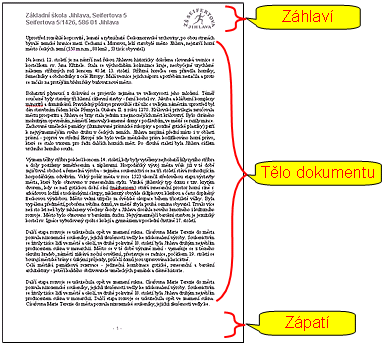
Psát do záhlaví, zápatí lze příkazem Zobrazit->Záhlaví a zápatí.
Přepnutí zpět: dvojklikem na tělo dokumentu.
Existující záhlaví (zápatí) lze upravovat i po dvojkliku.
Úkol: Vytvoř si vlastní hlavičkový papír: hla-[tvé_příjmení]
- Záhlaví: jméno, adresa (ZŠ Seifertova 5, Jihlava), tvoje malá fotografie
- Zápatí (vlož text): Číslo účtu: Komerční banka: 12-3456789/0100, nejsme plátci
DPH
Číslování stránek: Vložit->Čísla stránek
Úkol-Jihlava: dokument
Jihlava.docx
ulož na H: pod názvem Jihlava-[příjmení] a nastav v něm:
- zkopíruj celý text ještě jednou za konec stávajícího textu
- velikost stránky A5 (šířka 14.8 cm, výška 21 cm)
- na šířku
- L i P okraj stránky 1 cm (horní a dolní neměň)
- text do 2 sloupců
- mezera mezi sloupci 1 cm, sloupce stejně široké
- text z 1. stránky posuň (Enter) až na 2. stránku. Na 1. stránku dopiš doprostřed
levého sloupce text "Jihlava", doprostřed pravého tvé příjmení
(vodorovně zarovnej na střed)
- záhlaví (vlevo) - tvoje jméno a příjmení
- zápatí (uprostřed) - text "Jihlava" a číslo stránky ve tvaru -1-
Úkol-hlavičkový papír: Vytvoř svůj
hlavičkový papír.
a) Do záhlaví vlož své jméno, adresu, příp. e-mail.
b) Do záhlaví vlož název, adresu, e-mail a telefon vymyšlené firmy.
Do zápatí vlož vymyšlené číslo účtu, název banky a IČO.
Úkol-licence: v dokumentu
formatuj-dokument.docx nastav:
- orientaci stránky na šířku
- text do 2 sloupců (mezera mezi sloupci 1 cm)
- na 1. stránce nechej pouze nadpis, ostatní text bude začínat na 2. stránce
- záhlaví (vlevo): "Licenční smlouva, [tvé jméno]"
- do zápatí vlož číslování stránek doprostřed, s pomlčkami -7-
Úkol-opakování: Nový soubor pod názvem
"Word-opak-[příjmení]" ulož (na disk H:).
Nastav stránku:
Vlož na uvedené stránky:
| č. strany | objekt |
| 1 | fotografii psa |
| 2 | svoje foto (z třídní fotografie na G:\FOTO-vyuka\[třída]) |
| 3 | klipart – letadlo |
| 4 | obrázek G:\OBRAZKY\PRIRODA\FOTO\stromora.jpg |
| 5 | text z dokumentu jihlava.docx |
Každý obrázek umísti na střed stránky, text začíná na 5. stránce.
 Úkol-přání:
vytvoř nový soubor, ulož pod názvem přání-[tvé_příjmení].
Úkol-přání:
vytvoř nový soubor, ulož pod názvem přání-[tvé_příjmení].
Nastav formát stránky A5, vodorovně, 2 sloupce,
L a P okraje 1,5 cm, horní a
dolní okraj 2 cm, mezera mezi sloupci 3 cm.
Textový editor automaticky podtrhne pravopisné a typografické chyby:
 - pravopisná chyba (slovo není ve slovníku).
 - typografická chyba. (před tečkou nemá být
mezera).
- typografická chyba. (před tečkou nemá být
mezera).
F7 - provede kontrolu pravopisu s nabídkami oprav.
Nová slova (příjmení apod.) lze přidat do slovníku, aby už příště nebyla
podtržena.
Ukázky: zpravopis-ukazka-gramatika - zvýrazněné stylistické chyby, nezvýrazněné chyby!! (slova jsou ve slovníku např. s oběma i/y).
Nutná příprava dokumentu k tisku:
 Tisk->Název
tiskárny->Zavřít (tlačítko "OK" rovnou tiskne)
Tisk->Název
tiskárny->Zavřít (tlačítko "OK" rovnou tiskne) zobraz konce řádků
Tisk
zobraz Náhled před tiskem - zkontroluj všechny stránky
Ctrl+P
…
zobraz konce řádků
Tisk
zobraz Náhled před tiskem - zkontroluj všechny stránky
Ctrl+P
…PDF dokument je podobný textovému, každá tiskárna jej ale vytiskne stejně.
Užívá se pro zveřejnění návodů, příruček.
PDF lze vytvořit: Soubor->Tisk->(vyber tiskárnu "Microsoft Print to PDF")->Tiskni (zeptá se na místo, kam PDF dokument uložit).
(virtuální (neskutečná) tiskárna – tištěný dokument místo "tisku" uloží jako soubor PDF)
 Úkol: připrav k tisku dokument
xx+obr.docx:
Úkol: připrav k tisku dokument
xx+obr.docx:
Pomocí ikon
lze z odstavce udělat položku seznamu (číslovaného, odrážkovaného).
Ikonami
 ,
, lze podřízené položky seznamu více (méně)
odsadit. Např:
lze podřízené položky seznamu více (méně)
odsadit. Např:
Nastavení typu číslování a odrážek: P myšítkem na položku seznamu->
Odrážky a číslování.
TIP: ikony
,
použij až po napsání celého seznamu a po nastavení všech vlastností.
ÚPRAVY seznamu:
Novou položku seznamu přidám ENTER.
Rozdělení seznamu, psaní textu za seznam: 2×ENTER.
POZOR: Seznam nejdříve celý napiš (obyčejně), pak teprve nastav, že je to
seznam!
V hotovém seznamu položkám smíš jen změnit typ seznamu či odsazení,
neruš jejich vlastnost položka seznamu!
Ukázka: seznamy-ukazka
Úkol: napiš seznam světadílů (odrážky),
ke každému uveď 3 státy (odrážky - čtvereček).
Úkol: napiš seznam 5 nejdůležitějších
lidských vlastností (číslování "1)" ), ke každé alesp. 2 položky - čím je
vlastnost tak důležitá.
Ikonou
 navrhneme a vložíme tabulku na místo kurzoru (pro větší tabulku, než 4×5 - "zaklikni" myšítko).
Další možnosti při vložení: Tabulka -> Vložit -> Tabulka.
Pohyb mezi buňkami - šipkou, myší (stiskem ENTER se buňka prodlouží).
Označení více buněk - myší, SHIFT+šipky.

Nastavení vlastností tabulky či označených buněk:
P myšítkem na označenou oblast (nebo tabulku)->
Úkol tabulka 1:
Úkol tabulka 2: Vytvoř tabulku se svým rozvrhem
Úkol tabulka 3: Vytvoř tabulku s nápovědou pro vybraný program (Malování, Word, WordPad, …)
Úkol tabulka 4: Vytvoř tabulku se slovníčkem:
| obrázek | česky | anglicky | německy | španělsky |
| – | ahoj | hello | tschüs | … |
 |
slunce | sun | Sonne | … |
| … | … | … | … | … |
Každý výraz bude na jediném řádku.
* k předmětům doplň obrázky
* doplň vlajky států
Změna šířky sloupce:
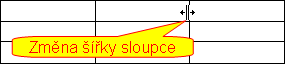
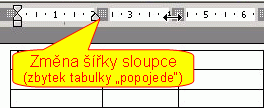
(podobně i výška řádku)
Vložení (odstranění) řádků, sloupců: (kurzor v buňce!): ->Tabulka (v menu)->
TIP: označ oblast, kterou chceš odstranit (do které chceš vložit nové buňky).
TIP: Označený text lze chytit a přesunout myší na nové místo:
POZN: použijeme-li v tabulce tabelátor, posuneme na něj text pomocí Ctrl+TAB.
POZN: panel nástrojů "Tabulka"
Ukázka: tabulka-ukazka
Úkol: Tabulka-ukoly1
Úkol: Vytvoř křížovku, rozvrh, zasedací
pořádek.
Úkol: Vytvoř tabulku s obrázky (nápověda pro
Malování, geometrické útvary).
je text - když na něj kliknu, budu přesměrován na:
Vložit-> Hypertextový
odkaz (Ctrl+K)
Hypertextový
odkaz (Ctrl+K)
Na odkaz Ctrl+klik nebo Ctrl+dvojklik -> přesměrování.
Odkaz lze také vytvořit přetažením:
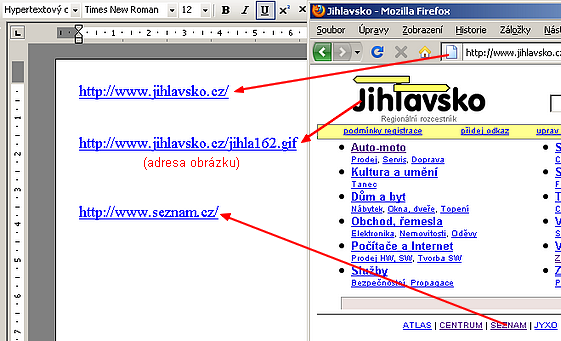
Úkol-odkaz-www: Vytvoř odkazy na servery Centrum, Seznam, Wikipedie …
Využij ruční zápis adresy, zkopírování adresy z adresního řádku prohlížeče, přetažení ikonky před adresou v prohlížeči …
Úkol-odkaz-e-mail: Vytvoř odkazy na e-mailové adresy: tvůj e-mail, e-mail učitele, sekretariátu školy, rodičů …
Úkoly: odkaz-ukoly1,
Místo (nadpis, slovo …) v dokumentu, na které lze "skočit" pomocí
hypertextového odkazu.
(označ
text->Vložit->Záložka).
Hypertextový odkaz na danou záložku: Cíl = Místo v tomto
dokumentu.
Úkol-odkaz-záložky: odkaz-zalozky1, odkaz-zalozky2
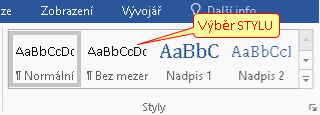 Pomocí stylu lze nastavit celému dokumentu jednotný vzhled (např. všechny
nadpisy stejné, seznamy stejné …).
Pomocí stylu lze nastavit celému dokumentu jednotný vzhled (např. všechny
nadpisy stejné, seznamy stejné …).
Styl lze přiřadit pouze celému odstavci:
POZN: Odstavec tvoří i samotné slovo či znak (i mezera) na řádku - mezi 2 stisky klávesy Enter.
Změna stylu - P myšítkem na styl->Změnit.
je seznam kapitol s čísly stran.
Vytvoření obsahu:
Rejstřík je seznam klíčových slov dokumentu s čísly stran (na kterých se slovo vyskytuje).
Postup:
.Hledání slova v zobrazeném dokumentu: Ctrl+F.
Více (tlačítko) -> lze i označit všechny výskyty.
Nahrazení daného slova jiným výrazem: Ctrl+H (původní slova budou nahrazena novými výrazy).
Úkol-nahraď-pohádky:
Program MS Word, Libre Office Writer nabízejí ke kreslení vektorový grafický
editor.
Nakreslený tvar lze později upravit, přemístit, smazat, kopírovat (např. Ctrl+C,
Ctrl+V). Zbytek obrázku to
neovlivní!
Smazání objektu: klávesou Delete.
Nastavení čáry, výplně: dvojklikem na objekt.
Pravidelný útvar (kruh, čtverec…) - při kreslení drž SHIFT.
Dvojklikem na tvar (či P myšítkem) nastav jeho vlastnosti (výplň, obrys…)
Ukázka: kresleni-ukazka-tvary.docx, kresleni-ukazka-obrazky.docx
 (orámuj)
Objekty se navzájem překrývají v pořadí, v jakém byly nakresleny.
Pořadí lze změnit: P myšítkem na objekt–>Pořadí
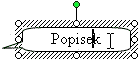
je
 obdélník, do kterého lze psát text.
Označení textového pole: klikem na OBRYS textového pole.
Vložení textu do normálního obrazce: P myšítkem na obrazec->Přidat text
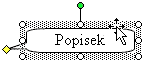
POZN: Popisek, textové pole:
| Editace | Přesun, vlastnosti (P myšítkem) |
 |
 |
Více označených objektů lze seskupit - skupina je pak jedním objektem.
(výhodné pro zarovnání, rozmístění složitějších objektů)
Označený objekt překlop Kreslit->Otočit či překlopit.
Dvojklikem na objekt–>Velikost–>Otočení
V dokumentu je "neviditelná mřížka", ke které se automaticky zarovnávají
objekty.
Kreslit->Mřížka ji lze nastavit (rozteč) nebo vypnout:
Přichytit objekty
k mřížce
Nakresli dopravní značky (obrázky značek)
Tipy:
 Přichytit objekty k mřížce Při vkládání
automatických tvarů vytvořit kreslící plátno.
Přichytit objekty k mřížce Při vkládání
automatických tvarů vytvořit kreslící plátno.Pod názvem "křivka" kreslíme čáru, kterou lze libovolně tvarovat pomocí tzv.
uzlů (bodů).
P myšítkem na křivku–>Upravit body.
Úkol-nakresli tvary: Nakresli tvary podle
obrázku

Seskupení více tvarů: P myšítkem (na označené tvary)->Seskupování->Seskupit
Zarovnání, rozmístění více tvarů: (označené tvary)->Kreslit
(na panelu Kreslení) -> Zarovnat či rozmístit
Překlopení tvaru: Kreslit (na panelu Kreslení) ->Překlopit
Úkol-zarovnej, rozmísti: Nakresli obrázek

Úkol
- komiks:
- stránka A4, na výšku, okraje ze všech stran pouze 1 cm
- nadpis na 1. řádku
- tabulka 2 řádky, 4 sloupce
- šířka tabulky 19 cm, výška řádků 4,5 cm
Úkol-kresba: Do dokumentu
kresba-[tvé_příjmení], na stranu A4 (vodorovně), nakresli obrázek (domy,
krajinu, vozidla, zátiší, stadion …).
V obrázku použij:
- seskupení
- překlopení
- zarovnání
- rozmístění
Domeček, pán a paní, vozidlo, zvířátko.
*Do hotového obrázku vlož popisky tam, kde jsi použil uvedené techniky.
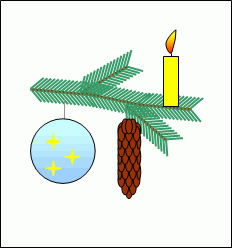
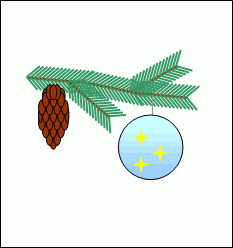
Úkol - vánoční obrázek (nastav přichytávání k mřížce, mřížka 0,1 cm)
Úkol-nápověda1: Vytvoř bublinovou nápovědu alespoň pro
pár ikon textového editoru (bublině nastav barvu pro výplň i okraj, vnitřní
okraje=0).
Návod: "Vyfoť" obrazovku PrtScr, vlož do grafického
programu, vyber panel s ikonami, zkopíruj do textového editoru, do obrázku
vkládej popisky.
Např.:
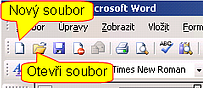
Úkol-nápověda2: Vytvoř bublinovou nápovědu podle
tohoto vzoru: klikni na obrázek -->

Úkol - mapa: Vytvoř dokument obsahující mapu města. V mapě vyznač popiskami zajímavosti.
Úkol - město: Vytvoř dokument o evropském městě:
Do této šablony vlož 6 obrázků s
popisky jako v komiksu.
Obrázky zarovnej na střed.
Vytvoř v textovém editoru nový soubor jménem Užívané programy-[tvé_příjmení].
Vlož do něj kopie obrazovek z běžných programů:
- aby tam bylo vidět tvé jméno
- bez hlavního panelu (dolního řádku s ikonami programů) - ořízni např. v
Malování
Nad každý obrázek:
*napiš červeně název programu
* vlož ikonu programu (získáš kopií obrazovky např. z Nabídky Start)
Ukázka je vpravo.
Úkol - dokument o mé zálibě
Vytvoř dokument - brožurku na vybrané téma:
moje záliby, oblíbený sport, počítač (činnost a využití, vývoj), Internet,
pracovní postup, počítačová hra, výlet, příběh, životopis, historická událost,
automobily…
Opakování
| znak | alt+číslo | zkratka |
| \ | 92 | P Alt+Q |
| ß | 225 | P Alt+§ |
| … | … | … |
