Kopírování
Schránka je místo v operační paměti počítače k dočasnému uchování dat
(textu, obrázku, zvuku, videa, odkazu na soubor, …).
její obsah se vymaže vypnutím či resetem
počítače, odhlášením uživatele.
Objekt (text, obrázek, …) musíme označit – jedině tak
se systém "dozví", co má upravit.
Označujeme vždy od začátku ke konci nebo od konce k začátku (nelze
začít označování uvnitř bloku!):
| Označení textu |
Označení části obrázku myší |
 |
 |
- myší - tažením přes objekt
- Shift+šipkami
|
Zrušení označení objektu:
- ťukni myší mimo objekt (obvyklým L-myšítkem)
- např. lib. klávesa se šipkou
- označ objekt
- zkopíruj objekt (do schránky) některou z možností:
- menu Úpravy->Kopíruj (angl. Edit->Copy)
- Ctrl+C
- P myšítkem na objekt->Kopírovat
- umísti textový kurzor do místa, kam chceš vložit objekt (vynechej
v grafickém editoru)
- vlož objekt (ze schránky) některou z možností:
- menu Úpravy->Vlož (angl. Edit->Paste nebo Insert)
- Ctrl+V
- P myšítkem na objekt->Vložit
Domů->karta Vložit->
 Zachovat jenom text. Vložený text se přizpůsobí vzhledu našeho
dokumentu.
Zachovat jenom text. Vložený text se přizpůsobí vzhledu našeho
dokumentu.
Klasickým vložením ze schránky se
zachová formátování objektu (např. barvy textu, font, tabulka,…).
Úkol: kopirovani1.docx
Úkol:
vlož jinak
Text www stránky lze označit a zkopírovat.
Obrázek z www stránky zkopírujeme následovně:
- Zruš případné označení textu (např. ťuknutím mimo).
- P myšítkem ťukni na obrázek->Kopírovat
- Vlož do dokumentu (už normálně).
!-- Nezapomeň, že jsi zkopíroval cizí dílo. Na jiné využití, než pro
výuku, jsi povinen získat autorův souhlas, případně autorovi zaplatit --!
- V textovém editoru napiš na 1 řádek své jméno a příjmení,
adresu, název školy.
- Zkopíruj tento text asi na 10 dalších řádků.
- Na další řádek napiš 3 slova "ahoj
čau
nazdar" (i s barvami a formátováním) a zkopíruj je na celý zbytek
řádku i do zbytku 1. strany dokumentu.
- Obsah celé stránky nyní zkopíruj asi na 4 další stránky.
- Ohlas se učiteli.
- *Co se stane, když tento text chceš vložit do Malování?
-
 Nahoru: namaluj 1cm velké červené vyplněné kolečko (jablíčko) s černou
stopkou.
Nahoru: namaluj 1cm velké červené vyplněné kolečko (jablíčko) s černou
stopkou.
Vedle: obdélník (krabici) alespoň na 5 jablíček.
- Kopíruj do krabice jablíčko (alespoň 5×, nastav průhledné pozadí!)
- Celou krabici zkopíruj např. 4×, aby se daly naložit na vozík (ten
přimaluj pod krabice)
- Celý vozík i s nákladem zkopíruj ještě 2× vedle (nemusí být celý
vidět).
- Ohlas se učiteli.
- Vytvoř nový dokument v textovém editoru, hned ulož na H: pod názvem kopíruj-[tvé
příjmení].
- Napiš na 1. řádek své jméno a příjmení.
- Celý dokument bude STEJNÝM (normálním) písmem - tím je napsáno i tvé
jméno.
Za každým úkolem VYNECHEJ ŘÁDEK.
- Na další řádek zkopíruj (jen text, NE formátování!) celý tento text:
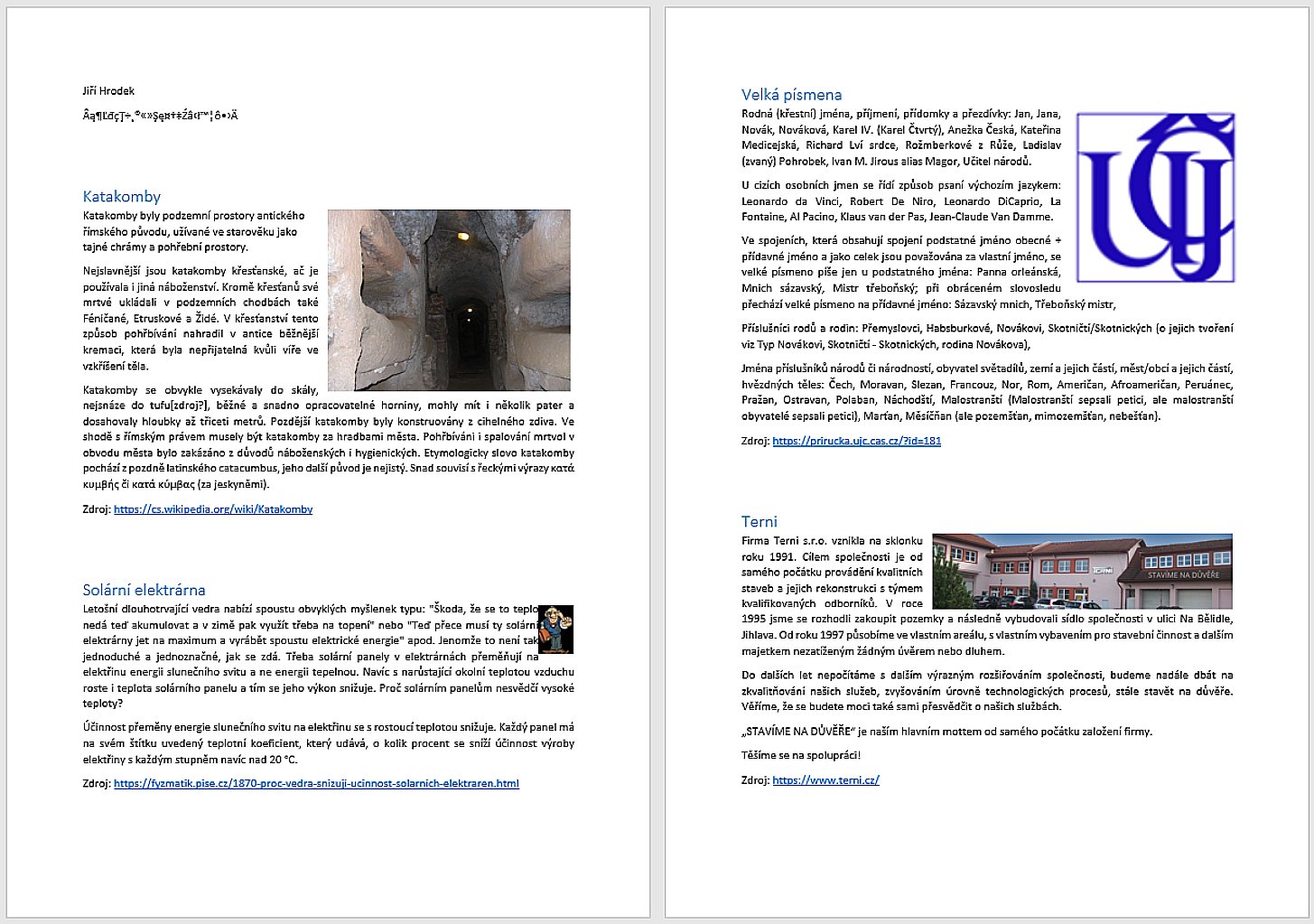
Âą¶ĽđçŢ÷˛®«»Şę¤†‡Źâ‹ł™¦ô•›Ä
- Do dokumentu zkopíruj (jen text, NE formátování!) z umístění:
Wikipedia - katakomby - text 1.
- 3. odstavce, (vlož před něj nadpis "Katakomby")
+ horní obrázek (zmenši na polovinu šířky stránky)
- Pod tento (i každý další odstavec) uveď přesnou www adresu zdroje:
Zdroj: [www_adresa]
-
fyzmatik.pise.cz -> Proč vedra snižují účinnost solárních elektráren
- text 1. a 2. odstavce (vlož před něj nadpis "Solární elektrárna")
+ malý obrázek - pána s knihou (vlevo nahoře)
- prirucka.ujc.cas.cz ->
Velká písmena – jména živých bytostí - část a), b) a z části c) jen první odstavec.
Vlož před ně nadpis "Velká
písmena"
+ obrázek UCJ nahoře (screenshotem)
(oprav velikost písmen na začátku odstavců)
- www.terni.cz/ - 3 odstavce
dole, (vlož před ně nadpis "Terni")
+ vodorovný obrázek firmy.
- Obrázkům nastav obtékání - čtverec.
Dokument úhledně zformátuj na 2 stránky (podobně jako na obrázku níže).
Nezapomeň všude uvést zdroj, zarovnání do bloku
 .
.
Za textem už nebude další volná stránka.