|
Obsah: PŘIPOJENÍ k meetingu: - z počítače s instalací doplňku (jednodušší) - z počítače bez instalace - z mobilu Jsem účastník meetingu Důležité zásady chování v meetingu |
Vytvoření meetingu |
Od majitele (host) místnosti (room) dostaneš odkaz (invitation) k přístupu na meeting.
Meeting = (video)spojení účastníků (participants).
https://zsseifertova-ji.webex.com/meet/[jméno-vlastníka-místnosti]
Doplněk webex rozšíří možnosti připojeného klienta.
Instalace nepotřebuje práva správce, uživatel se nemusí nikde registrovat.
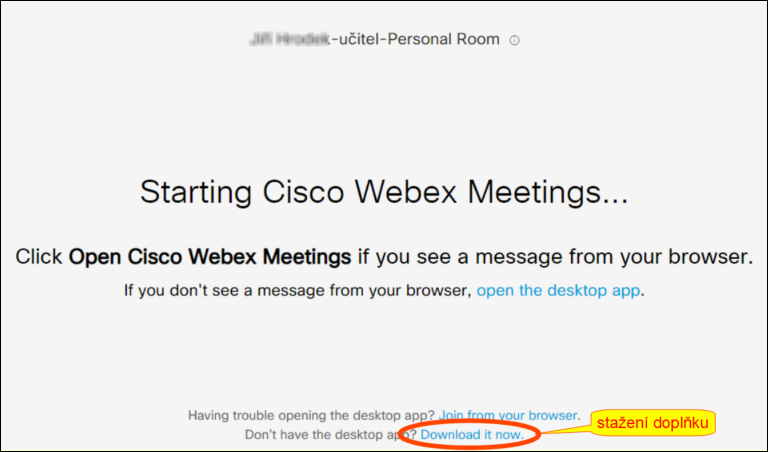
Stažení doplňku:
Klikni odkaz na meeting -> zvol "Download it now".
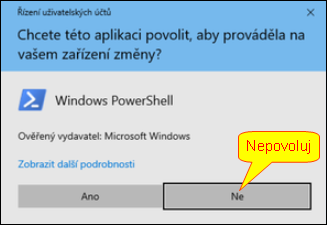
Stažený soubor spusť - nainstaluj - NEPOVOL změny v počítači:
(najdeš jej Tento počítač->Stažené soubory, příp. na místě zvoleném při stahování)
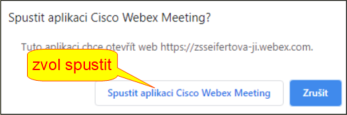
Po instalaci znovu klikni odkaz na meeting -> Zvol Spustit doplněk:
| Když se zeptá: | Když se nezeptá: |
 |
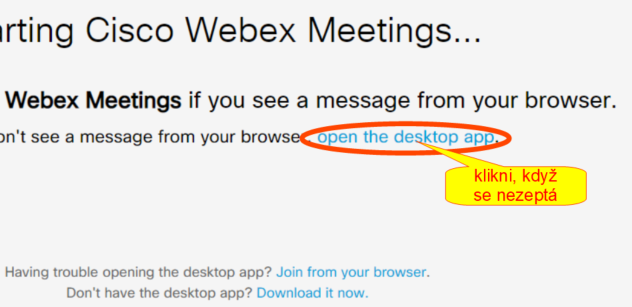 |
(nezeptá-li se, zvol "open the desktop app")
Následuje přihlášení:
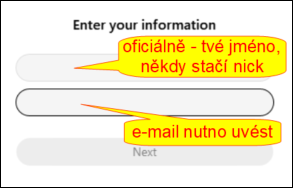
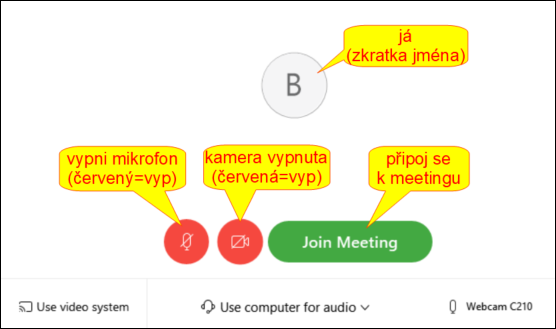
Vypni kameru (klikni ->
-> kvůli rychlosti připojení) a mikrofon (klikni
 ->
-> nechceš-li příchodem rušit),
připoj se:
nechceš-li příchodem rušit),
připoj se:
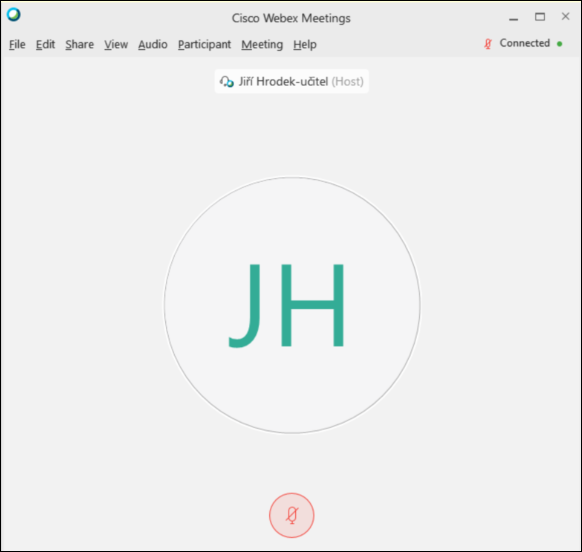
A jsi připojen k meetingu:
Pokračuj na kapitolu Jsem účastník videokonference.
V mobilu sice lze navštívit stránku s odkazem na meeting, dále už však systém požaduje instalaci aplikace Cisco Webex Meetings: Android (45 MB), iPad+iPhone (197 MB).
Aplikace pak už jen vyžaduje 9-místné číslo místnosti (meeting number).
Před připojením vypni kameru i mokrofon.
Ukazatelem myši sjeď dolů:
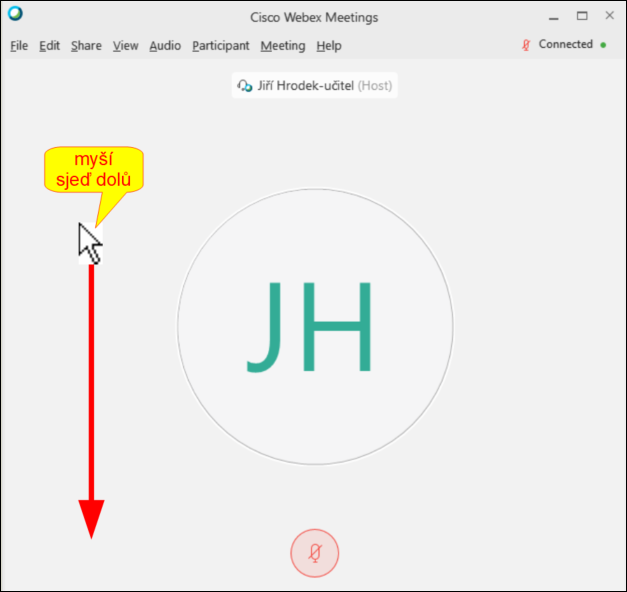
Objeví se ikony:
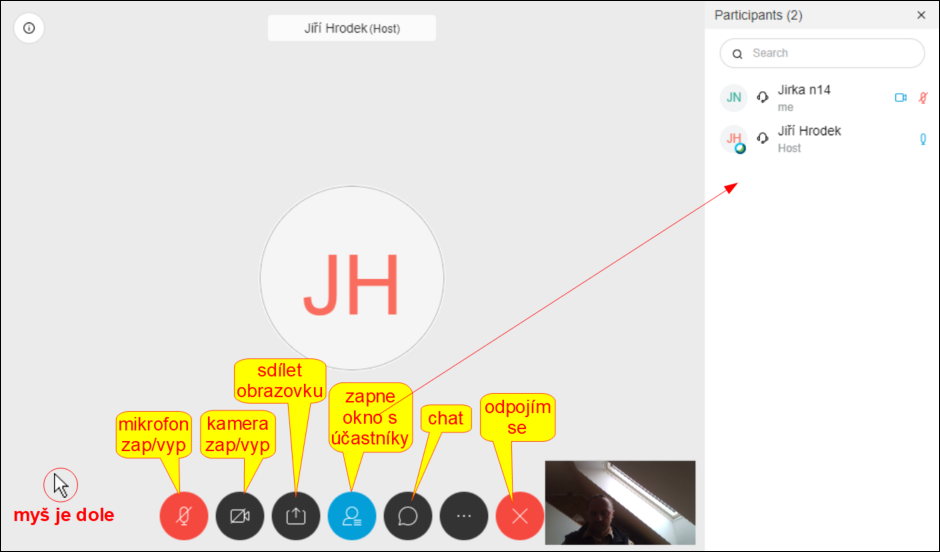
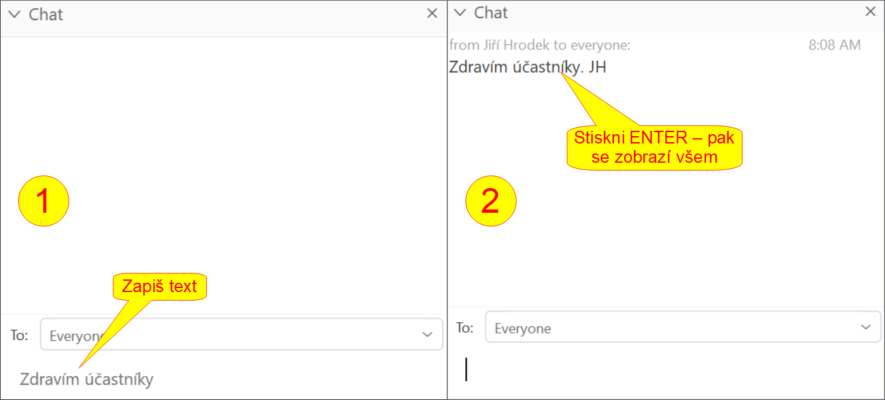
Zápis do chatu:
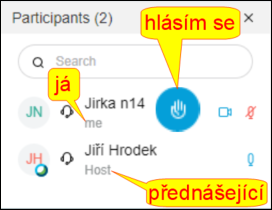
Okno účastníků zapni  ať se můžeš přihlásit pro slovo:
DŮLEŽITÉ ZÁSADY chování v meetingu
|
Po kliknutí na odkaz chce stáhnout program. ZRUŠ stahování, zvol "Join from your browser".
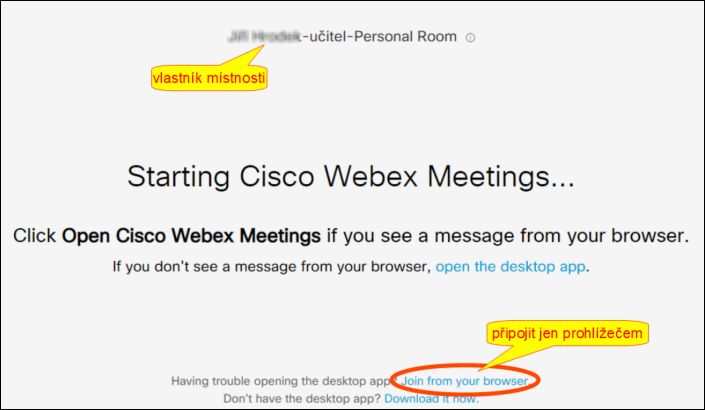
Přihlášení do meetingu:
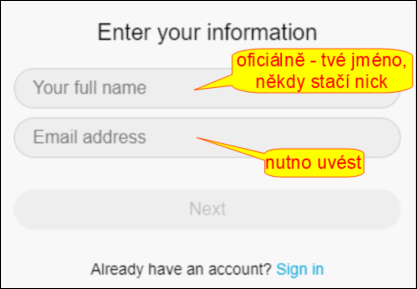
Přeskoč nabídku s panáčkem:
Další krok proveď pouze v případě tlačítka
 (má
být
(má
být  ):
):
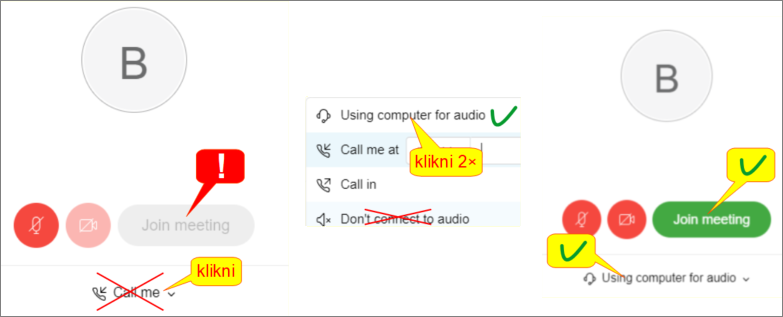
Vypni kameru (klikni->
kvůli rychlosti připojení) a mikrofon (klikni->
nechceš-li příchodem rušit), připoj se:
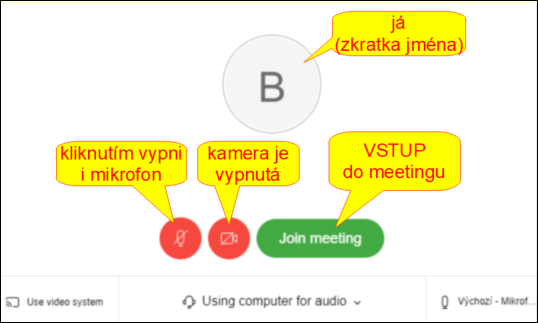
A jsi připojen k meetingu:
Když máš připojeno, pokračuj na kapitolu Jsem účastník videokonference.
 , ruku dolů dám ikonou
 nebo
nebo
 (modrá).
