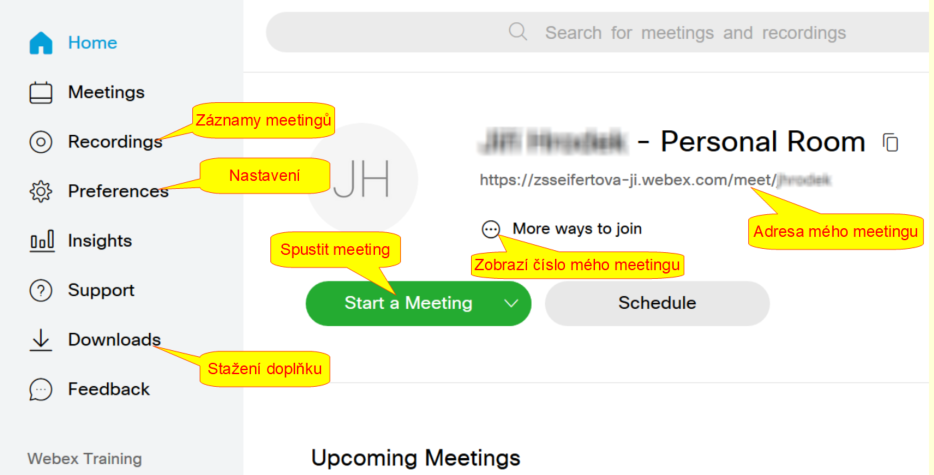
Cisco Webex konference je placená služba (~10000 Kč/rok za 1 místnost).
Do ~10.6. můžeme ve škole tuto službu zdarma využívat, každý svoji místnost.
Dostaneš ode mne registrační údaje: jméno (=Tvůj školní e-mail) a heslo.
Přihlas se na https://zsseifertova-ji.webex.com/ -> Sign in
Po přihlášení lze rovnou spustit meeting, lepší je ale pár věcí předem nastavit:
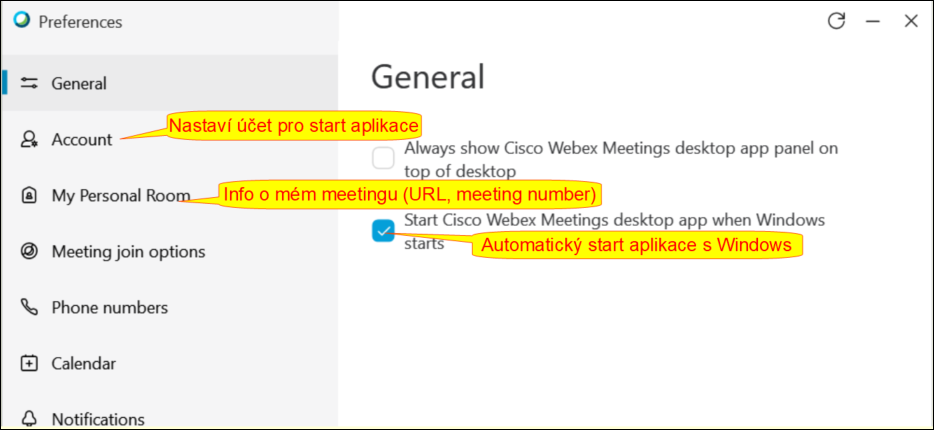
Preferences:
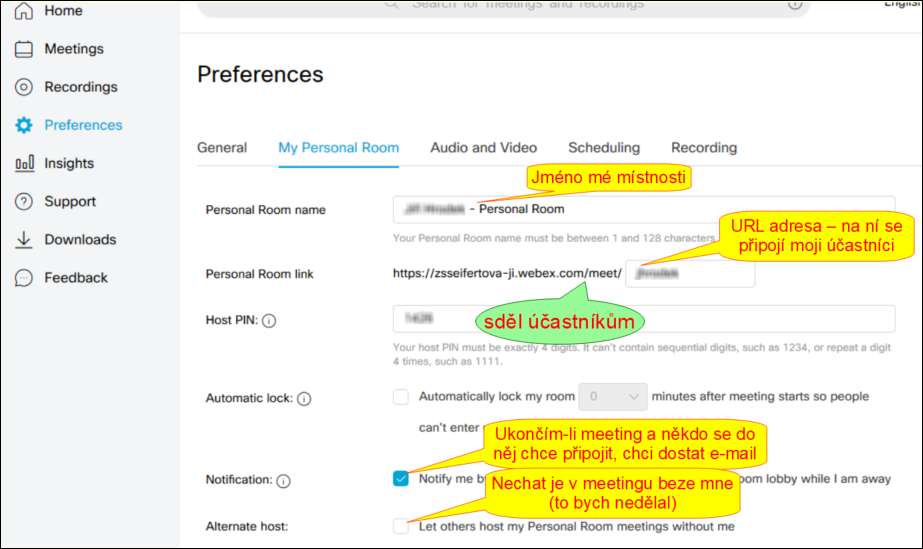
URL adresu zvol nejlépe své příjmení bez diakritiky a mezer.
Pro připojení ke tvému meetingu sdělíš účastníkům pouze:
URL - Personal room link (pro připojení počítačem): https://zsseifertova-ji.webex.com/[tvé_příjmení]
Meeting number (pro připojení mobilem): XXX XXX XXX (9-místné číslo)
Návod k připojení (neznalým): http://vyuka.jihlavsko.cz/videokonference/webex/index.htm
Otevři odkaz na tvůj meeting: https://zsseifertova-ji.webex.com/[tvé_příjmení]
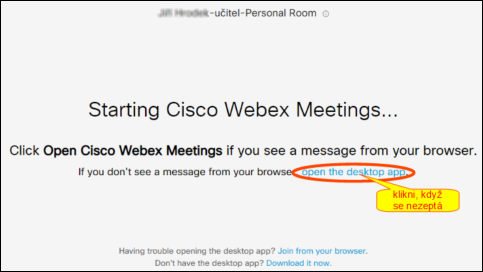
Otevře se nainstalovaný doplněk. Dál už postupuj stejně, jako připojení účastníka.
Windows->[hledat program]  Cisco Webex Meeting - spusť.
(lze jej pak nastavit, aby ikona zůstala vpravo na Hlavním panelu)
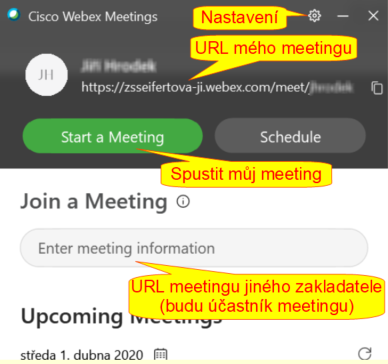
Před spuštěním lze nastavit: Ikona Nastavení  -> Preferences:
Host = označení majitele meetingu (= můj počítač).
Participant = účastník.
P myšítkem na jeho řádek jej mohu ztlumit, zap. mikrofon, vyhodit z místnosti (Expel)…
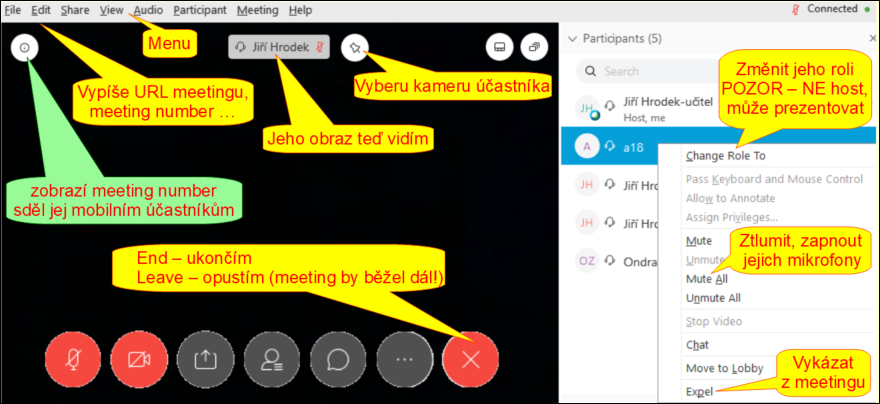
Během meetingu lze nastavit (dle vlastní potřeby):
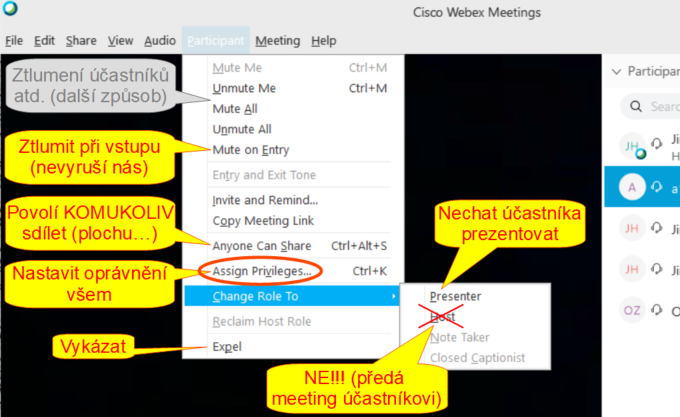
Nastavení účastníků Okno aplikace->Menu->Participant:
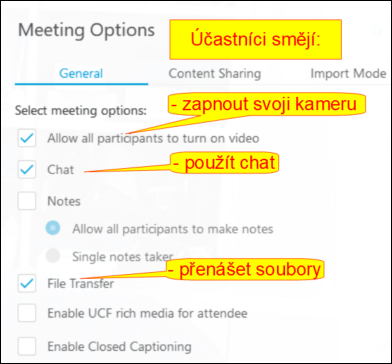
Nastavení meetingu: Okno aplikace->Menu->Meeting->Options:
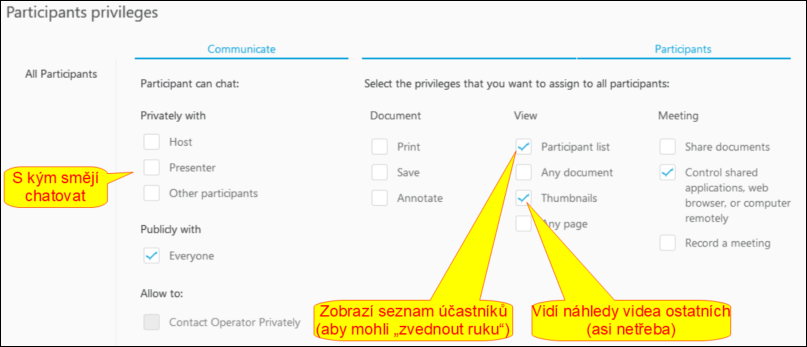
Nastavit oprávnění všem účastníkům: Okno aplikace->Menu->Participant->Assign Privileges:
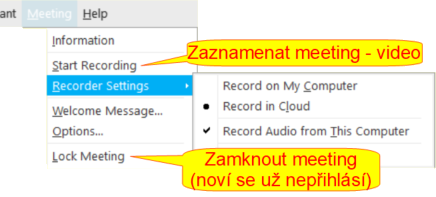
Okno aplikace->Menu->Meeting:
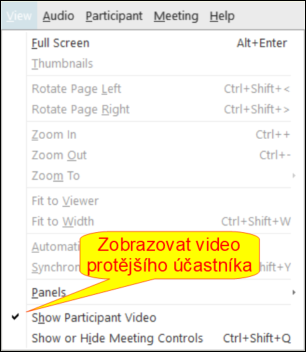
Okno aplikace->Menu->View:
(zruš zatržítko, nechceš-li vidět video protějšku - aby nezatěžovalo linku)
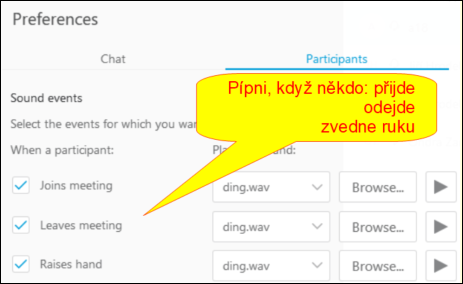
Okno aplikace->Menu->Edit->Preferences
Meeting ukončí  ->End meeting (pozor - Leave by nechalo
meting běžet bez dozoru!).
->End meeting (pozor - Leave by nechalo
meting běžet bez dozoru!).
Pokud omylem:
je nutné program ukončit a klasicky meeting znovu spustit.
Pak se opět staneš hostem a meeting řádně ukončíš.