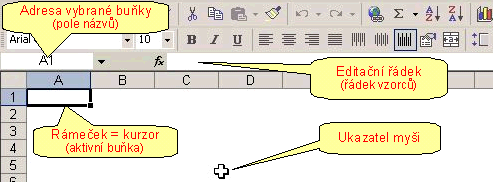
je program především pro vytváření tabulek a výpočty pomocí
tabulek (např. placený Microsoft Excel, zdarma
Open Office Calc…).
Důležité prvky - viz obr.
Buňka - do ní píšu data.
Sešit = celý dokument (např. Excelu).
List = jedna tabulka sešitu (má ouško).
Oblast = jedna nebo několik označených buněk.
Pohyb po tabulce:
- šipkami, myší
- Home - skok do sloupce "A"
- Ctrl+Home - skok do buňky A1
- Ctrl+End - skok na konec zaplněné oblasti (pravý dolní roh)
- Ctrl+šipka - skok na další konec (začátek) dat (pak až na konec tabulky)
- zapsáním adresy buňky do Pole názvů

Zápis do buňky se děje v režimu rychlých úprav. (automaticky).
Režim rychlých úprav (v buňce): lze jen psát či mazat (Backspace). Šipka,
myš - posune rámeček (kurzor) na jinou buňku.
Ideální pro rychlý zápis řady údajů.
Režim editace (klávesou F2 v buňce nebo ťukni do Editačního řádku): normální editace jako v
textovém editoru.
Vhodné pro více úprav v buňce.
Ukončení editace:
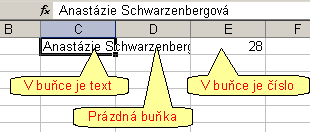 Údaj v buňce (dlouhý) může
přesahovat přes okolní prázdné buňky.
Údaj nemusí být vidět celý (když okolní buňky zobrazí svůj obsah).
Údaj v buňce (dlouhý) může
přesahovat přes okolní prázdné buňky.
Údaj nemusí být vidět celý (když okolní buňky zobrazí svůj obsah).
Celý obsah aktivní buňky vidím v Editačním řádku.
Úprava šířky aktivního sloupce (či řádku):

 (automaticky přizpůsobí)
 Šířka (nebo "Přizpůsobit")
 )
)Příliš úzká buňka zobrazuje místo údaje (např. data, času…) znaky "#":
| ###### |
POZN: výška řádku je v bodech, ale šířka sloupce v znacích.
Odstranění sloupce (řádku): P myšítkem na hlavičku sloupce
(řádku)->Odstranit (nebo Ctrl+ "–")
Vložení sloupce (řádku): P myšítkem na hlavičku sloupce (řádku)->Vložit buňky
(nebo Ctrl+ "+").
Sloupec se vloží vpravo, řádek pod označený objekt.
POZN: označím-li před vložením (odstraněním) více sloupců (řádků), vloží
(odstraní) se jich stejný počet.
Vložení (odstranění) části tabulky:
1. označ oblast, kam chceš buňky přidat (odstranit)
2. Ctrl+"+" ("–") nebo P myšítkem
na označené-> Vložit
buňky (odstranit)
se automaticky mění podle obsahu pod sebou.
Excel:
 |
 |
 |
 |
 |
|
 |
||||||
| práce v menu | úpravy textu | označení oblasti | přesun objektu | plnění oblasti | změna rozměrů | výběr (sloupce, řádku) |
Ostatní procesory:
 |
 |
 |
||||||||||||
| přesun objektu | výběr (sloupce, řádku) | změna rozměrů |
Ukazatelem
lze (L myšítkem+tažení) označit více buněk = oblast.
Zrušení označení:
- ťuknu myší jinam
- šipkou
Označení více buněk (nesouvislá oblast) - Ctrl+klikání myší
Excel:
1. Vyber oblast ukazatelem
.
2. Okraj oblasti uchop ukazatelem
a přesuň ji.
Online procesory: uchopení ukazatelem
.
Libre Office:
1. Vyber oblast (vybráním více buněk - obarvení)
2. Uchop za vybranou (obarvenou) buňku
 -
odstranění: P myšítkem na ouško listu–>Odstranit
-
odstranění: P myšítkem na ouško listu–>Odstranit
- vložení: Symbolem "+" u oušek listů
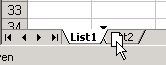
- přesun: myší - přetažením (viz obr.)
- kopie: Ctrl+tažení myši

Kopie či přesun listu do jiného sešitu: P myšítkem na ouško listu–>Přesunout nebo zkopírovat -> (otevřený či nový sešit)
Vypnutí zobrazení mřížky: Nástroje->Možnosti->Zobrazení->
 Mřížky.
Velikost zobrazení volíme Ctrl+kolečko myši nebo mezi ikonami voličem

Ikonami
 rychle nastavíme ohraničení, výplň, barvu textu.
 Podrobná nastavení:
- P myšítkem na buňku (oblast)->
 Formát
buňky
Formát
buňky
- P myšítkem na
 (v rohu karty)
ahoj
- v
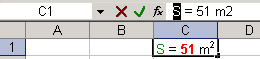
Editačním řádku lze označit i část textu a nastavit jí jiné vlastnosti, než
zbytku textu (barvu, velikost…).
 - ohraničení aktivní buňky (oblasti).
 ("štětka") - kopíruje formát (nastavení barev, ohraničení atd.) podle aktivní buňky (oblasti)
na
jiné buňky.
("štětka") - kopíruje formát (nastavení barev, ohraničení atd.) podle aktivní buňky (oblasti)
na
jiné buňky.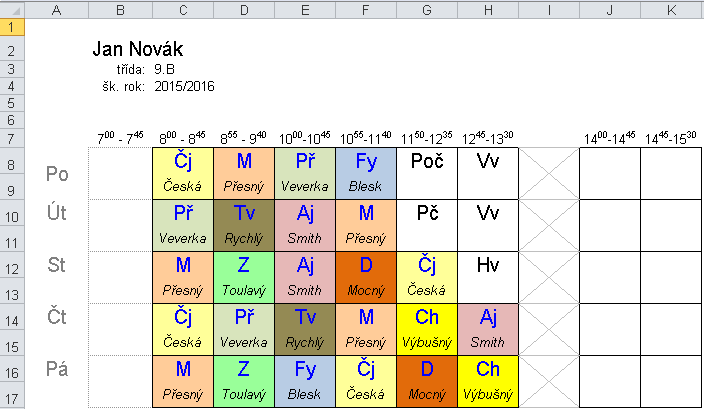
Text v buňce rozdělím na více řádků:
- automaticky volbou
Formát
buňky->Zarovnání->Zalomit text
- Alt+Enter při psaní textu
Úkol: zpracuj svůj školní rozvrh (viz ukázka):
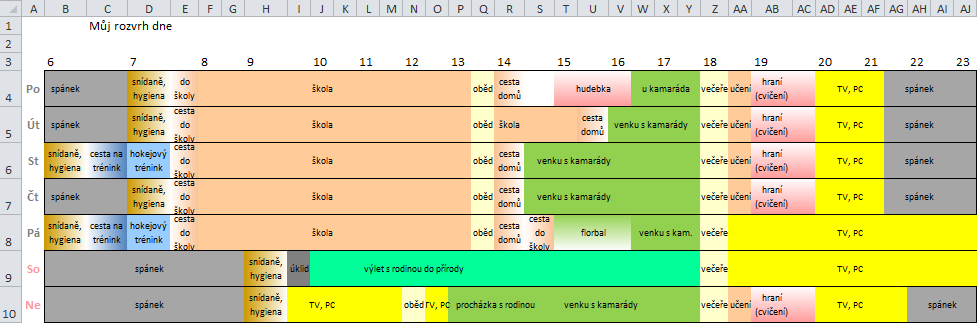
Úkol: zpracuj svůj denní režim pro dny v týdnu (viz ukázka):

 Zobrazení (a skrytí) karet a příkazů.
(menu) Zobrazení->Mřížka - zobrazí (skryje)
neobarvené hranice buněk, řádek vzorců, hlavičky řádků a sloupců.
Často používané příkazy lze připnout na "Rychlý přístup" (obrázek).
Tabulkový procesor může tutéž hodnotu pokládat za text, číslo, čas… Podle
toho ji patřičně zobrazí.
Lze to ovlivnit nastavením Formát->Buňky
->Číslo.
Nejběžnější formáty čísla:
POZN:
| Pokládá-li tab. procesor hodnotu za: | zarovná ji: |
| text | |123 | |
| číslo, datum, čas | | 123| |
POZN: datum je v buňce jako pořadové číslo dne od 1.1.1900 (1.1.1900 ~1, 1.2.1900~32, … atd.).
Čas je desetinné číslo.
Hodnotu těchto čísel zjistím, když buňce s datem (časem) přiřadím formát "obecný".
POZN: Cena bez DPH*1,21 = cena s DPH
Více buněk označím tažením ukazatele
.
Při vkládání se vloží údaj do VŠECH označených buněk.
Kopírování:

Nová
kopie
buňky má i stejný formát (barvu, ohraničení apod.).
Zrušení označení více buněk:
Kopírování listu: Ctrl + přetažení listu myší
Úpravy->Vložit jinak->vloží:
Hodnotou dané buňky lze vyplnit přilehlou oblast:
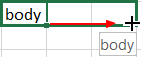 myší (tažením za rohový čtvereček)
Zformátování oblasti podle vzoru:
Tabulkový procesor umí automaticky vytvořit řadu (čísel či slov) podle 1. (nebo 1. a 2.)
buňky oblasti.
Pomocí menu:
POZN: lineární ~ postupné přičítání čísla,
geometrická ~ postupně násobím číslem
Buď zadám konečnou hodnotu nebo plněnou oblast předem označím.
Z prvních 2 členů:
 naplň oblast daty.
Některé řady vytvoří tabulkový procesor automaticky z 1. členu:

Úkol: řady-proveď
Základní: nerespektuje priority operací (že * má přednost před + apod.).
Operace s pamětí:
Tlačítkem +/- změním znaménko čísla.
PŘÍKLAD výpočtu 5×6 + 7×8 :
5×6 = MS uloží
výsledek do paměti (Memory)
7×8 = M+ přičte
výsledek k obsahu paměti
MR
vyvolá z paměti celkový výsledek
Vědecká: respektuje priority operací.
výpočet 42: 4 x^2 spočte 16
výpočet 53: 5 x^y 3 spočte 125
| priorita operací | |
| 1 | √ a ( )2 |
| 2 | ( ) |
| 3 | * a : |
| 4 | + a – |
| základní | vědecká |
 |
 |
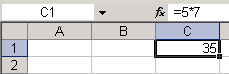 Výpočet
(vzorec) vždy začíná znakem =,
+ nebo –.
Výpočet
(vzorec) vždy začíná znakem =,
+ nebo –.
=5*6 spočte 30
Mocninu píšeme symbolem ^ (P Alt+š), odmocninu píšeme =ODMOCNINA(25).
=4^2 spočte 16, =ODMOCNINA(25) spočte 5
Výpočet tvoří operace +,
–, /,
* a funkce (tj. slovem zadané
operace s buňkami jako např. SUMA - součet).
V editačním řádku vidím vzorec, buňce vidím výsledek.
Využití: tabulkový procesor = lepší kalkulačka.
Úkol: matika
Úkol: výpočty
jsou výpočty, kde místo čísla použijeme adresu či jméno buňky (např. vzorec "=A1+B1"
zobrazí součet čísel z buněk A1 a B1).
Po změně hodnoty v počítané buňce vzorec hned přepočítá nový výsledek.
(Využití - provádím stejný výpočet pro různá čísla, která píšu do počítaných
buněk).
Úpravu existujícího vzorce v buňce provedu:
Adresy buněk lze pak změnit přepsáním nebo přetažením rámečku.
Úkol: vydaje-domacnost - pošli si e-mailem nebo přines na médiu.
POZN: Procentovou část z čísla zjistím vynásobením čísla hodnotou
0,[počet_procent] - např. 25% z čísla vynásobením hodnotou
0,25.
Výpočet ceny s DPH:
Úkol: vzorce-ukoly
mi zpřehlední vzorec. Zobrazuje se v Poli
názvů (adresa "A3" či slovo).
 Postup:
Smazání jména oblasti: Vložit->Název->Definovat.
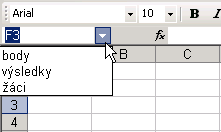
Vyhledání oblasti: Rozbal Pole názvů, vyber název (viz obr.).
(případně jméno oblasti do Pole názvů napiš)
jsou
slovem nazvané operace s buňkami.
Většinou spočítají hodnotu z několika buněk (např. Suma,
Průměr…).
Způsoby vložení funkce do vzorce:


Postup vložení funkce:
Průvodce vložením funkce:
Zaokrouhlování:
Další funkce:
a) Vzorec obsahující obyčejný (tzv. relativní) odkaz
(např. "A1"):
se sám po zkopírování upraví, aby počítal s buňkami
vzhledem k sobě (relativně) stejně umístěnými (viz obr.).
POZN: Samotný obsah buňky zkopírovaný z editačního řádku se při vkládání nezmění!
Využití: vedle sloupce hodnot nakopírujeme stejný vzorec - každý počítá se svou "sousedkou" (viz obr.).

b) Vzorec obsahující absolutní odkaz (např. "$A$1"):
Symbol "$" do vzorce píšeme jen k té adrese, kterou po
zkopírování (v novém vzorci) chceme zachovat beze změn.

Využití: potřebuji-li, aby všechny vzorce počítaly s toutéž buňkou (v buňce by byl např. měnový kurz, počet procent DPH…)
POZN: Pojmenování oblasti (buňky) se chová jako absolutní odkaz (po zkopírování zůstane beze změn).
Řetězec = několik znaků.
Vyhledávání:
POZN: Najít vše - vypíše všechny výskyty
řetězce.
Označíme-li oblast, hledá jen v ní.
Nahrazení (řetězce jiným řetězcem):
POZN: Možnosti >> list nebo sešit, po sloupcích nebo řádcích, rozlišovat malá a velká
Transpozice = "překlopení" oblasti podle úhlopříčky (vzájemná výměna řádků a sloupců):
 ->Vložit jinak->
 Transponovat
Soubor->Vzhled stránky lze nastavit:
Záhlaví, zápatí upravím: Zobrazit->Záhlaví a zápatí->Vlastní
Číslování stran - do vlastního záhlaví či zápatí vlož číslo stránky ikonou
 .
.
Soubor->Náhled nebo ikonou
 zobrazíme náhled toho, co z dokumentu vytiskne
tiskárna.
zobrazíme náhled toho, co z dokumentu vytiskne
tiskárna.
(listování PgUp-PgDn, náhled opustím Esc)
Tlačítkem Vzhled:
->Stránka - nastavíme např. zvětšení při tisku (přizpůsobení na stránku),
kvalitu tisku
->Okraje - vycentrování na stránce
->Záhlaví a zápatí - text vytištěný nad a pod tabulku
->List - zda tisknout mřížku, řazení oblastí při tisku velké tabulky na více
papírů
např. ZAOKROUHLIT(suma(a1:a5);2)
Vzorec napíšu ručně nebo postupem:
vyberu vnější funkci (nyní: ZAOKROUHLIT)
Podle zadané [podmínky] zobrazí 1. nebo 2. variantu (vzorce, hodnoty).
zvol funkci KDYŽvložíme Vložit->Obrázek->Ze souboru
Vodoznak přímo v Excelu není, obrázek do pozadí stránek vložíme pomocí záhlaví: Zobrazit->Záhlaví a zápatí->Vlastní záhlaví
Číslování stran
Při zápisu vzorce klikni na ouško jiného listu, v něm na patřičnou buňku. Zápis vzorce ukonči ENTER.
Úkol propojení listů:Doplň chybějící vzorce v 1. listu sešitu propoj-listy-body-trid.xlsx.
Hodnotu buňky z jiného sešitu lze vložit postupem:
 –>
–>
Vytvoř sešit propojení-sešitů-[tvé_příjmení] s
tímto obsahem:
(dodržuj řádky i sloupce!)

Do sloupce "E" doplň vzorce (vynásob "počet jednotek" × "cena jednotky bez DPH")
Sešit parametry.xlsx
ulož do složky k faktuře. Do faktury pak vlož propojení na sešit
"parametry.xlsx" takto:
- otevři sešit parametry.xlsx
- ve své faktuře do buňky D4 vlož propojení do sešitu
parametry.xlsx na buňku D13 (škola) .
Ve své faktuře do buňky F8 vlož propojení do sešitu
parametry.xlsx na buňku D10 (DPH) .
Vzorec pak dokonči (dopiš /100*F7)
Obdobně dokonči sloupec "F".
Do sloupce "G" doplň vzorce (sečti "cena bez DPH" + "DPH")
Ve své faktuře do buňky H8 vlož propojení do sešitu
parametry.xlsx na buňku D4 (kurz €).
Vzorec pak dokonči (NA ZAČÁTEK ZA "=" dopiš G8/)
Obdobně dokonči sloupec F.
Obdobně vlož propojení do sloupce "I" na kurz měny "kn" (chorvatské kuny).
Do buněk E14 až I14 vlož součty sloupců.
Úkol elektronická žákovská knížka
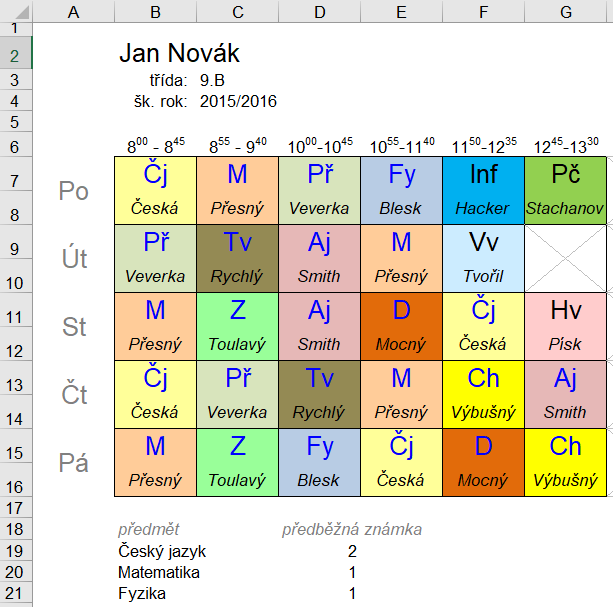

Vytvoř sešit elektronická-žk-[tvé_příjmení]
list pojmenuj "rozvrh" a vytvoř do něj svůj aktuální rozvrh dle obrázku:
(dodržuj řádky i sloupce)
další list pojmenuj "čj" a vytvoř do něj tabulku pro alespoň 5 známek dle
obrázku
(dodržuj řádky i sloupce)
- počet známek počítej funkcí "POČET",
- výpočet váženého průměru: (známka1*váha1 + známka2*váha2
+ … + známka5*váha5) / (váha1 + … + váha5)
- pravděpodobná známka = zaokrouhlený vážený průměr
v listu "rozvrh" bude text "Čj" odkazem (na kliknutí) do listu "čj" (do buňky A1)
v listu "čj" bude textové pole "Zpět na rozvrh" odkazem do
listu "rozvrh" (do
buňky A1), aby se dalo kliknutím vrátit
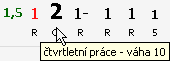
(funkce odkazů mezi listy - viz malý obrázek)
kopírováním listu "čj" vytvoř alespoň 2 další listy pro předměty "m", "aj"…
v listu "rozvrh" budou texty "M", "Aj"… odkazem do patřičných listů
do listů předmětů zapiš alespoň 5 známek (téma, váhu…) + zkontroluj správnost výpočtů
pod rozvrh vlož VZORCE - zobrazující:
- jména předmětů ze 3 listů
- předběžné známky na těch listech
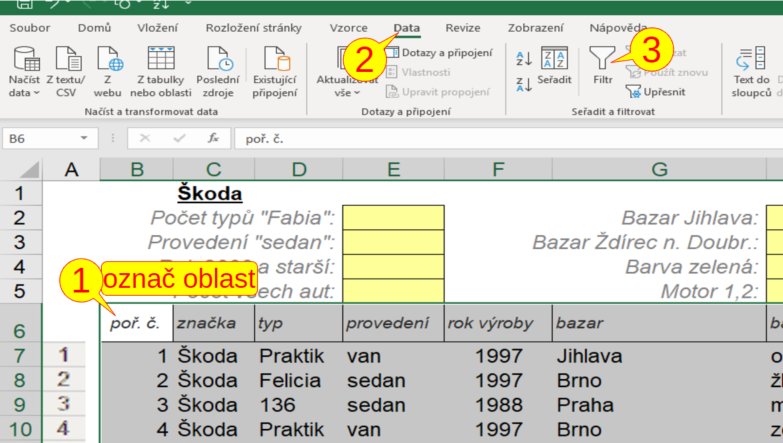
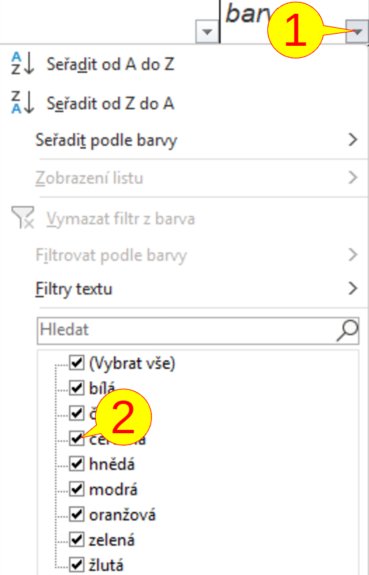
je zobrazení jen těch řádků tabulky, které splňují určitou podmínku.
Vytvoření filtru:
1. Vyber-označ oblast včetně nadpisů sloupců
2. (nahoře v menu) Data→Filtr
Rozbalováním nadpisů pak vybíráš podmínky zobrazení řádků.
Posloupnost ručně prováděných úkonů si necháme zaznamenat (Wordem, Excelem, Libre Office…). V uvedené alikaci pak makro spustíme - ono provede naši sadu úkonů.
POZOR: Spouštění maker je nutné povolit. Pozor
na cizí
dokumenty Office stažené z internetu. Mohou být infikovány
makrovirem
a při otevření infikovaného dokumentu se zaviruje počítač (spustí se škodlivé makro).
DOPORUČENÍ: Makra povol (viz níže) jen na dobu své práce s
makry, potom makra opět zakaž.
Libre Office:
- Nástroje->Možnosti->(LibreOffice)->Zabezpečení->Zabezpečení
maker->Střední (dotaz na každé spuštění makra) -> OK -> OK
--pak
ukonči a znovu spusť Libre Office
- (chceš-li zaznamenat makro) Nástroje->Možnosti->LibreOffice->Pokročilé-> Povolit
záznam makra
Povolit
záznam makra
MS Office (Word, Excel…): Soubor->Možnosti->Centrum zabezpečení->Nastavení Centra zabezpečení->Nastavení maker->Povolit všechna makra (! riziko !)
Zahájení i ukončení záznamu makra provedeme stejným tlačítkem či položkou
menu.
Po záznamu se program ptá, kam makro uložit - makro pojmenuj a zvol uložení do
aktuálního otevřeného dokumentu.
Word, Excel: karta Vývojář*->Zaznamenat makro
* Zobrazení karty Vývojář:
Soubor->Možnosti->Přizpůsobit pás karet->Vývojář
Libre Office (Writer, Calc):
Nástroje->Makra->Zaznamenat makro (není v
současnosti podporováno aplikací Draw).
Word, Excel: karta Vývojář->Makra->(vyber makro) Spustit
Povolení maker v MS Office: Soubor->Možnosti->Centrum Zabezpečení->Nastavení Centra Zabezpečení->Povolit všechna makra
Libre Office: Nástroje->Makra->Spustit makro (poslední řádek - dvojklik na název otevřeného souboru) ->Standard (dvojklik)->Module1 (dvojklik), vpravo vybrané makro nech Spustit (zdánlivě se nemusí nic stát - u některých maker) ->SPUSTIT.
"Jediná tisknutelná stránka" v listu: Soubor–>Vzhled stránky–>List–>Oblast tisku - nastav oblast. (nic jiného z listu se pak již nevytiskne)