Praxe, praktické úkoly
K vypracování úkolů na mobilu jsou nutné aplikace Google učebna, Google
Dokumenty, Google Tabulky a Google Disk
Úkol - Učebna - přílohy
Nainstaluj si na mobil aplikaci Google Učebna (Classroom).
Pomocí počítače a mobilu proveď tyto body:
- Přihlas se do Google učebny
- Klikni na ikonu svého jména (rozbalí info o účtu)
- Pořiď screenshot (Win+Shift+S)
- (na H: si vytvoř na úkol složku [Tvé příjmení] - do ní ukládej)
- Screenshot ulož na disk H: pod názvem [tvé_příjmení] (vlož jej
např. do Malování a ulož do své složky)
- Ve Wordu vytvoř nový dokument, screenshot do něj vlož (ze schránky, příp.
jako obrázek)
- Dokument ulož jako [tvé_příjmení] na H: (do své složky)
- Vytvoř novou Google tabulku (např. na Google Disku ->
Přidat->Tabulka)
- Screenshot do ní vlož (ze schránky,
příp. jako obrázek)
- Tabulku pojmenuj [tvé_příjmení]
- Otevři Google učebnu v počítači a k úkolu přilož:
- screenshot z disku H:
- wordový dokument z disku H:
- tabulku z Google disku
-------------- Následující část vypracuj na mobilu
------------------------------------------------
- V mobilu ťukni na ikonu svého jména (např. v G-Mailu - rozbalí info o účtu) - pořiď screenshot
- otevři Google Učebnu a k tomuto úkolu přidej pořízený screenshot
- v mobilu zvol "přidat"->fotoaparát a vyfoť mobilem obrazovku svého
počítače (s rozbaleným info o účtu)
- Odevzdej úkol.
 Úkol - Učebna -
uprav v mobilu
Úkol - Učebna -
uprav v mobilu
Nainstaluj si na mobil aplikace Google Dokumenty
Na mobilu proveď tyto úkoly:
- Vytvoř screenshot - info o svém účtu (např. z Gmailu)
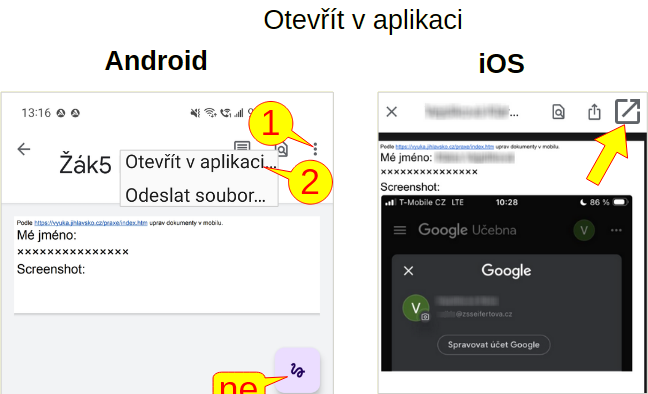
- Otevři dokument přiložený k úkolu, zvol "Otevřít v aplikaci"
(návod - obr. vpravo) a doplň do něj své příjmení
- screenshot tam vlož jako obrázek
- Obrázek zmenši na šířku (ať zabírá jen polovinu šířky displeje) - k tomu
změň obtékání na "zalamovat".
- K úkolu ještě přidej jako přílohu výše pořízený screenshot (samotný obrázek).
- Na mobilu v prohlížeči internetu najdi web p. učitele Hrodka, zkopíruj
jeho adresu.
- webovou adresu přidej k úkolu ("Vložit odkaz").
- Odevzdej úkol
Libovolný dokument lze převést do PDF (na
webu nebo ve Windows
Tisk→ MS print to PDF).
Dokument PDF pak lze elektronicky podepsat některým ze způsobů:
- bankovní identitou (podepis.bankid.cz)
je plnohodnotný pro
soukromoprávní účely (např. nájemní smlouvy, kupní smlouvy, protokoly nebo HR
dokumenty mezi lidmi a firmami)
- odesláním pomocí datové schránky
(nahrazuje elektronický podpis)
- Kvalifikovaným osobním certifikátem (Postsignum)